Data Science-Jobausführungen planen

In diesem Tutorial planen Sie mit Data Integration Jobläufe für Ihre Data Science-Jobs.

Zu den wichtigsten Aufgaben gehören:

  • Erstellen Sie einen Job mit einem Data Science-Jobartefakt.
  • Richten Sie eine REST-Aufgabe ein, um einen Job mit denselben Details wie der mit dem Artefakt erstellte Job zu erstellen.
  • Richten Sie einen Zeitplan ein, und weisen Sie ihn der REST-Aufgabe zu.
  • Lassen Sie den Taskplaner die Data Science-Jobs erstellen.
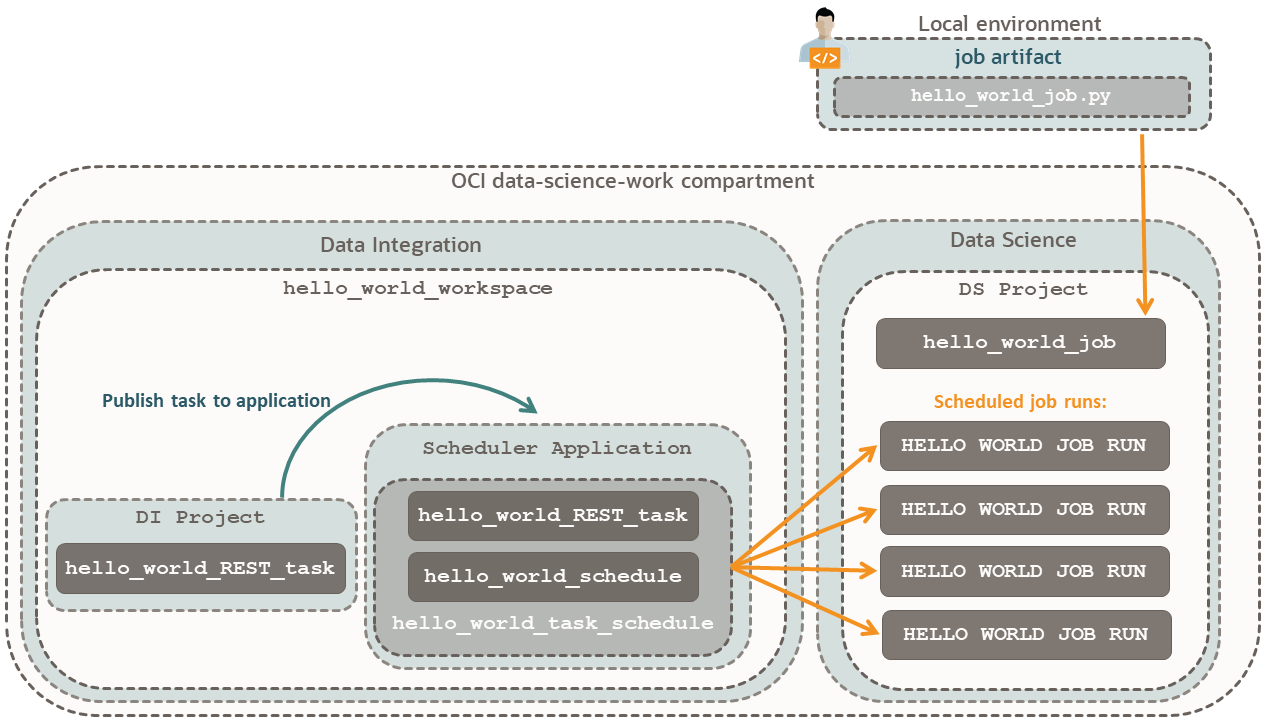
Ein Diagramm eines Benutzers, der von einem lokalen Rechner mit einem Oracle Cloud Infrastructure-Compartment mit dem Namen "data-science-work" verbunden ist. Der Benutzer erstellt das Jobartefakt "hello_world_job.py", und sendet den Job an ein Data Science-Projekt. Das Data Science-Projekt hat den Namen "DS Project" und der Job den Namen "hello_world_job". In einem anderen Workflow wird aus einem Data Integration-Workspace mit dem Namen "hello_world_workspace" eine hello_world_REST_task in der Scheduler-Anwendung des Workspace veröffentlicht. Die Scheduler-Anwendung enthält hello_world_task_schedule, um hello_world_job-Instanzen an das DS-Projekt zu senden. hello_world_task_schedule enthält hello_world_task und hello_world_schedule, was darauf hinweist, dass der Zeitplan für die Aufgabe aus hello_world_schedule stammt. Das DS-Projekt zeigt geplante Jobläufe aus der Scheduler-Anwendung an, mit dem Namen HELLO WORLD JOB RUN.

1. Vorbereiten

Erstellen Sie dynamische Gruppen, Policys, ein Compartment und ein Data Science-Projekt für Ihr Tutorial, und richten Sie sie ein.

Ressourcen einrichten

Führen Sie das Tutorial Data Science-Mandanten manuell konfigurieren mit den folgenden Details aus:

Hinweis

Wenn Sie Data Science-Mandanten manuell konfigurieren bereits ausgeführt haben, lesen Sie die nächsten Schritte, und integrieren Sie die Policys, die für dieses Tutorial gelten.
  1. Führen Sie alle Schritte unter Schritt 1 aus. Erstellen einer Benutzergruppe, und benennen Sie Ihre Gruppe als Datenwissenschaftler.
  2. Führen Sie alle Schritte unter Schritt 2 aus. Erstellen Sie ein Compartment, und nennen Sie das Compartment für Ihre Arbeit data-science-work.
  3. Kopieren Sie auf der Detailseite des Compartments data-science-work die Datei <data-science-work-compartment-ocid> .
  4. Befolgen Sie alle Schritte unter Schritt 3. VCN und Subnetz erstellen. Dieser Schritt ist für dieses Tutorial erforderlich. Verwenden Sie im Compartment data-science-work den Assistenten, um ein VCN mit dem Namen datascience-vcn zu erstellen.
  5. In Schritt 4. Erstellen Sie Policys, erstellen Sie im Compartment data-science-work eine Policy mit dem Namen data-science-policy, und fügen Sie nur die folgenden Policys hinzu:
    allow group data-scientists to manage all-resources in compartment data-science-work 
    allow service datascience to use virtual-network-family in compartment data-science-work

    Mit der ersten Policy erhalten Sie administrative Rechte für Ihr Compartment, in dem Sie alle Ressourcen der OCI-Services verwalten können.

  6. In Schritt 5. Erstellen Sie eine dynamische Gruppe mit Policys, und erstellen Sie eine dynamische Gruppe namens data-science-dynamic-group mit den folgenden drei Vergleichsregeln:
    Ersetzen Sie <data-science-work-compartment-ocid> durch die OCID, die Sie in Schritt 3 kopiert haben.
    ALL {resource.type='datasciencenotebooksession', resource.compartment.id='<data-science-work-compartment-ocid>'}
    ALL {resource.type='datasciencemodeldeployment', resource.compartment.id='<data-science-work-compartment-ocid>'}
    ALL {resource.type='datasciencejobrun', resource.compartment.id='<data-science-work-compartment-ocid>'}
    Hinweis

    Für die in diesem Tutorial verwendete Ressource datasciencejobrun benötigen nur die letzte Vergleichsregel. Fügen Sie die anderen Data Science-Ressourcen hinzu, die für die Arbeit mit Notizbuchsessions und Modell-Deployments vorbereitet werden sollen.
  7. Erstellen Sie in Schritt 5 eine Policy namens data-science-dynamic-group-policy im Compartment root (tenancy). Wählen Sie Manuellen Editor anzeigen aus, und fügen Sie die folgenden Policys für die data-science-dynamic-group hinzu:
    allow dynamic-group data-science-dynamic-group to manage all-resources in compartment data-science-work
    allow dynamic-group data-science-dynamic-group to read compartments in tenancy
    allow dynamic-group data-science-dynamic-group to read users in tenancy
  8. Für Schritt 6. Erstellen Sie eine Notizbuchsession, erstellen Sie ein Projekt im Compartment data-science-work mit dem Namen DS Project, und überspringen Sie das Erstellen einer Notizbuchsession.
    Hinweis

    In diesem Tutorial geben Sie dem Data Science-Projekt den Namen DS Project und dem Data Integration-Projekt später den Namen DI Project. Geben Sie dem Projekt nicht den Namen Initial Project, wie in Schritt 6 beschrieben.
Data Integration-Policy hinzufügen

Lassen Sie zu, dass der Data Integration-Service Workspaces erstellt.

  1. Öffnen Sie das Navigationsmenü, und klicken Sie auf Identität & Sicherheit. Klicken Sie unter Identität auf Policys.
  2. Klicken Sie in der linken Navigationsleiste unter Listengeltungsbereich auf data-science-work für das Compartment.
  3. Wählen Sie die Policy data-science-policy aus, die Sie im Schritt Set Up Resources erstellt haben.
  4. Wählen Sie Policy-Anweisungen bearbeiten aus.
  5. Wählen Sie Erweitert.
  6. Fügen Sie in einer neuen Zeile die folgende Anweisung hinzu:
    allow service dataintegration to use virtual-network-family in compartment data-science-work
  7. Wählen Sie Änderungen speichern aus.
    Hinweis

    Mit dieser Policy kann das Dialogfeld Workspace erstellen des Data Integration-Service die VCNs im Compartment data-science-work auflisten, sodass Sie Ihrem Workspace beim Erstellen ein VCN zuweisen können. Der Workspace verwendet dann dieses VCN für seine Ressourcen.
Datenintegration zu dynamischer Gruppe hinzufügen

In diesem Schritt fügen Sie der Gruppe data-science-dynamic-group Data Integration-Workspaces hinzu. Mit data-science-dynamic-group-policy können alle Mitglieder dieser dynamischen Gruppe die data-science-family verwalten. Auf diese Weise können die Workspace-Ressourcen wie Aufgabenpläne Ihre Data Science-Jobs erstellen.

  1. Öffnen Sie das Navigationsmenü, und wählen Sie Identität und Sicherheit aus. Wählen Sie unter Identität die Option Dynamische Gruppen aus.
  2. Wählen Sie in der Liste der dynamischen Gruppen die Gruppe aus, die Sie im Schritt Ressourcen einrichten erstellt haben.
  3. Wählen Sie Alle Abgleichsregeln bearbeiten aus.
  4. Fügen Sie die folgende Vergleichsregel hinzu:
    ALL {resource.type='disworkspace', resource.compartment.id='<data-science-work-compartment-ocid>'}

    Ersetzen Sie <data-science-work-compartment-ocid> durch die OCID für das Compartment datascience-work.

    Tipp

    Sie können die <data-science-work-compartment-ocid> aus einer anderen Regel in die Vergleichsregeln für data-science-dynamic-group kopieren, da sie alle auf das Compartment datascience-work verweisen.

    Die vorherige Vergleichsregel bedeutet, dass alle Data Integration-Workspaces, die in Ihrem Compartment erstellt werden, zu data-science-dynamic-group hinzugefügt werden. Die für data-science-dynamic-group erstellte Policy data-science-dynamic-group-policy gilt jetzt für die Workspaces in diesem Compartment.

2. Joblauf einrichten

Jobartefakt erstellen

Erstellen Sie ein hello world-Python-Jobartefakt für Ihren Job und die Jobläufe:

  1. Kopieren Sie den folgenden Python-Code in eine Textdatei.
    # simple job
    print("Hello world job!")
  2. Speichern Sie den Code auf dem lokalen Rechner als hello_world_job.py.
Job erstellen

Erstellen Sie einen Job mit dem Jobartefakt hello world:

  1. Öffnen Sie das Navigationsmenü, und wählen Sie Analysen und KI aus. Wählen Sie unter Maschinelles Lernen die Option Data Science aus.
  2. Wählen Sie data-science-work für das Compartment aus.
  3. Wählen Sie den DS Project aus, den Sie im Abschnitt Ressourcen einrichten dieses Tutorials erstellt haben.
  4. Wählen Sie Jobs aus.
  5. Wählen Sie Job erstellen aus.
  6. Richten Sie die folgenden Optionen ein:
    • Name: hello_world_job
    • Job-Artefakt hochladen: Die Datei hello_world_job.py aus dem Abschnitt Job-Artefakt erstellen.
    • Standardkonfiguration: Skip
    • Compute-Ausprägung:
      • Schnellstart
      • VM.Standard2.1
    • Protokollierung: Überspringen
    • Speicher: 50
    • Netzwerkressourcen: Standardmäßiges Networking
  7. Wählen Sie Erstellen.
Referenz: Jobs erstellen
Joblauf starten

Führen Sie hello_world_job aus:

Wenn Sie einen Job erstellen, legen Sie die Infrastruktur und die Artefakte für den Job fest. Anschließend erstellen Sie einen Joblauf, der die Infrastruktur bereitstellt, das Jobartefakt ausführt und nach Beendigung des Jobs die verwendeten Ressourcen entfernt und zerstört.

  1. Wählen Sie auf der Seite hello_world_job die Option Joblauf starten aus.
  2. Wählen Sie das Compartment data-science-work aus.
  3. Namen des Joblaufs: hello_world_job_run_test.
  4. überspringen Sie die Abschnitte Loggingkonfigurationen außer Kraft setzen und Jobkonfiguration außer Kraft setzen.
  5. Wählen Sie Start.
  6. Wählen Sie im Trail, in dem die aktuelle Seite angezeigt wird, also die Seite mit den Joblaufdetails, die Option Jobläufe aus, um zurückzugehen und die Liste der Jobläufe abzurufen.
  7. Warten Sie für hello_world_job_run_test, bis der Status von Angenommen in In Bearbeitung und schließlich in Erfolgreich geändert wird, bevor Sie mit dem nächsten Schritt fortfahren.
Referenz: Jobläufe starten
Jobinformationen erfassen

Um hello_world_job für die Planung verwenden zu können, müssen Sie einige Informationen zum Job vorbereiten:

  1. Sammeln Sie die folgenden Informationen aus der Oracle Cloud Infrastructure-Konsole, und kopieren Sie sie in ein Notepad.
    • jobId: <data-science-hello-world-job-ocid>
      • Gehen Sie in Data Science zur Detailseite von hello_world_job, und kopieren Sie die OCID.
      • Die OCID beginnt mit ocid1.datasciencejob.
    • projectId: <data-science-project-ocid>
      • Gehen Sie in Data Science von der Seite mit den Jobdetails für hello_world_job zurück zu Jobs, und kopieren Sie die OCID von DS Project.
      • Die OCID beginnt mit ocid1.datascienceproject.

    • compartmentId: <data-science-work-compartment-ocid>
      • Rufen Sie die OCID aus dem Abschnitt Ressourcen einrichten ab.
      • Die OCID beginnt mit ocid1.compartment.

  2. Region: <region-identifier>
    • Suchen Sie in der oberen Navigationsleiste der Konsole nach Ihrer Region. Beispiel: US West (Phoenix).
    • Suchen Sie unter Regionen und Availability-Domains nach der <region-identifier> Ihrer Region. Beispiel: us-phoenix-1.

3. Aufgabe einrichten

Eine visuelle Beziehung der Komponenten finden Sie im Scheduler-Diagramm.

Workspace erstellen

Erstellen Sie einen Workspace, um ein Projekt mit einer Aufgabe zu hosten, die Jobläufe erstellt.

  1. Öffnen Sie das Navigationsmenü, und wählen Sie Analysen und KI aus. Wählen Sie unter Data Lake die Option Datenintegration aus.
  2. Wählen Sie Workspaces aus.
  3. Wählen Sie data-science-work für das Compartment aus.
  4. Wählen Sie Workspace erstellen aus.
  5. Überspringen Sie die optionalen Eingaben, und richten Sie die folgenden Optionen ein:
    • Name: hello_world_workspace
    • Netzwerkauswahl:
      • Privates Netzwerk aktivieren: ausgewählt
      • VCN: Das Netzwerk datascience-vcn , das Sie im Abschnitt Ressourcen einrichten erstellt haben.
      • Subnetz: Private Subnet-datascience-vcn
  6. Wählen Sie Erstellen.

    Wenn der Workspace Aktiv ist, gehen Sie zum nächsten Schritt.

Referenz: Workspaces erstellen
Hinweis

Dieser Workspace verwendet datascience-vcn, und der von Ihnen erstellte Data Science-Job verwendet die Option Standardmäßiges Networking von Data Science. Da Sie dem Data Integration-Service Zugriff auf alle Ressourcen im Compartment data-science-work erteilt haben, ist es egal, ob die VCNs unterschiedlich sind. Data Integration verfügt über einen Scheduler in datascience-vcn, der Jobläufe im VCN unter Standardmäßiges Networking erstellt.
Projektnamen aktualisieren

Aktualisieren Sie in hello_world_workspace den systemgenerierten Projektnamen.

  1. Wählen Sie im Workspace hello_world_workspace das systemgenerierte Projekt My First Project aus.
  2. Wählen Sie bearbeiten aus.
  3. Ändern Sie den Namen des Projekts von My First Project in DI Project.
  4. Geben Sie unter Beschreibung Folgendes ein:
    Data Integration project to host the hello_world_REST_task.
  5. Wählen Sie Änderungen speichern aus.
Hinweis

Sie ändern den Projektnamen, damit ersichtlich ist, dass es sich bei diesem Projekt um ein Data Integration-Projekt und kein Data Science-Projekt handelt.
REST-Aufgabe im Workspace erstellen

Erstellen Sie eine Aufgabe, und definieren Sie die REST-API-Parameter zum Erstellen eines Joblaufs.

  1. Gehen Sie im Trail, in dem die aktuelle Seite angezeigt wird, zurück zum Workspace hello_world_workspace.
  2. Wählen Sie im Bereich Schnellaktionen der hello_world_workspace die Option REST-Aufgabe erstellen aus.
  3. Namen Sie die Aufgabe hello_world_REST_task.
  4. Wählen Sie unter Projekt oder Ordner die Option DI-Projekt aus.
  5. Konfigurieren Sie Ihre REST-API-Details:
    • HTTP-Methode: POST
    • URL: Suchen Sie den API-Endpunkt und -pfad für Ihre URL:
      • Kopieren Sie den API-Endpunkt für Ihre Region aus der Data Science-API. Der Endpunkt muss die von Ihnen kopierte Datei <region-identifier> im Abschnitt Jobinformationen erfassen enthalten.
        https://datascience.<region-identifier>.oci.oraclecloud.com
      • Kopieren Sie den POST-Befehl für CreateJobRun aus POST /<REST_API_version>/jobRuns.
        /<REST_API_version>/jobRuns
      • Verbinden Sie die beiden Abschnitte:
        https://datascience.<region-identifier>.oci.oraclecloud.com/<REST_API_version>/jobRuns
        Beispiel:
        https://datascience.us-phoenix-1.oci.oraclecloud.com/20190101/jobRuns
    • Anforderung: Wählen Sie den Link Anforderung aus, um ihn zu aktivieren, und erstellen Sie dann den Body mit den folgenden Attributen aus der CreateJobRunDetails-Referenz:
      {
          "projectId": "<data-science-project-ocid>",
          "compartmentId": "<data-science-work-compartment-ocid>",
          "jobId": "<data-science-hello-world-job-ocid>",
          "definedTags": {},
          "displayName": "HELLO WORLD JOB RUN",
          "freeformTags": {},
          "jobConfigurationOverrideDetails": {
          "jobType": "DEFAULT"
          }
      }

      Ersetzen Sie im Anforderungsbody die Felder mit Klammern durch die Informationen aus dem Abschnitt Jobinformationen erfassen.

      Beispiel:

      {
          "projectId": "ocid1.datascienceproject.oc1....",
          "compartmentId": "ocid1.compartment.oc1.....",
          "jobId": "ocid1.datasciencejob.oc1....",
          "definedTags": {},
          "displayName": "HELLO WORLD JOB RUN",
          "freeformTags": {},
          "jobConfigurationOverrideDetails": {
          "jobType": "DEFAULT"
          }
      }
    • Wählen Sie Weiter aus, prüfen Sie die Standardbedingungen, und behalten Sie die Standardoptionen bei:

      Erfolgsbedingung: SYS.RESPONSE_STATUS >= 200 AND SYS.RESPONSE_STATUS < 300

  6. Wählen Sie Konfigurieren aus.
  7. Konfigurieren Sie die folgenden Optionen für Authentifizierung:
    • Authentifizierung: OCI-Resource Principal
    • Authentifizierungsquelle: Workspace
  8. Wählen Sie Konfigurieren aus.
  9. Überspringen Sie die Konfiguration des Bereichs Parameter (optional).
  10. Wählen Sie Aufgabe validieren aus.
  11. Nachdem Validierung: Erfolgreich angezeigt wurde, klicken Sie auf Erstellen.

Wenn im Workspace angezeigt wird, dass die REST-Task erfolgreich erstellt wurde, klicken Sie auf Speichern und schließen.

Hinweis

Im Anforderungstext der REST-Aufgabe können Sie den zum Erstellen eines Joblaufs erforderlichen Parametern Werte zuweisen. Sie verwenden dieselben Werte wie bei hello_world_job, die Sie im Abschnitt Job erstellen dieses Tutorials in Data Science erstellt haben.

Referenzen:

Anwendung erstellen

Erstellen Sie eine Scheduler-Anwendung, die Ihre REST-Aufgabe nach einem Zeitplan ausführt.

  1. Wählen Sie im Arbeitsbereich hello_world_workspace im Bereich Schnellaktionen die Option Anwendung erstellen aus.
  2. Name der Anwendung: Scheduler Application.
  3. Wählen Sie Erstellen.
REST-Aufgabe zu Anwendung hinzufügen

Fügen Sie hello_world_REST_task zu Scheduler Application hinzu:

  1. Navigieren Sie im Trail, der die aktuelle Seite anzeigt, zum Workspace hello_world_workspace, und wählen Sie den Link Projekte aus.
  2. Wählen Sie DI-Projekt aus.
  3. Wählen Sie Aufgaben.
  4. Wählen Sie in der Liste der Aufgaben das Menü Aktionen (drei Punkte) für hello_world_REST_task aus, und wählen Sie In Anwendung veröffentlichen aus.
  5. Wählen Sie unter Anwendungsname die Option Scheduler-Anwendung aus.
  6. Wählen Sie veröffentlichen aus.
Aufgabe ausführen

Bevor Sie hello_world_REST_task planen, testen Sie die Aufgabe, indem Sie sie manuell ausführen:

  1. Wählen Sie im Workspace hello_world_workspace den Link Anwendungen aus.
  2. Wählen Sie Scheduler-Anwendung aus.
  3. Um zu bestätigen, dass die Aufgabe veröffentlicht wurde, prüfen Sie, ob hello_world_REST_task in den Aufgaben für diese Anwendung aufgeführt ist.
  4. Wählen Sie in der Aufgabenliste das Menü Aktionen (drei Punkte) für hello_world_REST_task aus, und klicken Sie dann auf Ausführen.
  5. Wählen Sie in der Liste der Ausführungen die letzte Ausführung hello_world_REST_task_<id> aus.

    Beispiel:

    hello_world_REST_task_1651261399967_54652479

  6. Warten Sie, bis der Status der Ausführung von Nicht gestartet zu Erfolgreich übergeht.
    Hinweis

    Fehlerbehebung
    • Wenn der Status Fehler angezeigt wird, gehen Sie zurück zum Projekt, und prüfen Sie die URL und den Anforderungsbody der REST-Aufgabe, einschließlich der OCIDs, die Sie der REST-Aufgabe zugewiesen haben. Anschließend:
      1. Aktualisieren Sie die hello_world_REST_task-URL oder den Anforderungsbody mit Ihren Korrekturen.
      2. Heben Sie die Veröffentlichung von hello_world_REST_task auf, und veröffentlichen Sie die Aufgabe wieder.
      3. Wiederholen Sie alle Schritte in diesem Abschnitt.
Joblauf prüfen

Stellen Sie sicher, dass die Data Science-Jobläufe die Aufgabe enthalten, die Sie von Data Integration ausgeführt haben.

  1. Öffnen Sie das Navigationsmenü, und wählen Sie Analysen und KI aus. Wählen Sie unter Maschinelles Lernen die Option Data Science aus.
  2. Wählen Sie das Compartment data-science-work aus.
  3. Wählen Sie den DS Project aus, den Sie im Abschnitt Ressourcen einrichten erstellt haben.
  4. Wählen Sie Jobs aus.
  5. Wählen Sie hello_world_job aus.
  6. Suchen Sie HELLO WORLD JOB RUN in der Liste der Jobläufe.
    HELLO WORLD JOB RUN ist der Name, den Sie dem Joblauf beim Einrichten von hello_world_REST_task gegeben haben.
  7. Warten Sie, bis der Status von Genehmigt in In Bearbeitung und schließlich in Erteilt geändert wird.
Referenz: Jobläufe starten

4. Aufgabe planen und ausführen

Erstellen Sie einen Zeitplan, um die veröffentlichte Aufgabe hello_world_REST_task auszuführen.

Zeitplan erstellen
  1. Öffnen Sie das Navigationsmenü, und wählen Sie Analysen und KI aus. Wählen Sie unter Data Lake die Option Datenintegration aus.
  2. Wählen Sie Workspaces aus.
  3. Wählen Sie das Compartment data-science-work aus.
  4. Wählen Sie hello_world_workspace aus.
  5. Wählen Sie Anwendungen, Scheduler Application. aus
  6. Wählen Sie im linken Navigationsbereich Zeitpläne aus.
  7. Wählen Sie Zeitplan erstellen aus.
  8. Richten Sie die folgenden Optionen ein:
    • Name: hello_world_schedule
    • ID: HELLO_WORLD_SCHEDULE
    • Zeitzone: UTC

      Behalten Sie den Standardwert der Zeitzone für koordinierte Weltzeit bei:

      (UTC+00:00) Coordinated Universal Time (UTC)

    • Häufigkeit: Stündlich
      • Wiederholen alle: 1 (1 Stunde)
      • Minuten: 0
      • Übersicht: Jede Stunde
      Tipp

      Prüfen Sie die Zeit, und ändern Sie Minuten: in 5 Minuten nach der aktuellen Zeit. Beispiel: Wenn die aktuelle Zeit 11:15 ist, ändern Sie Minuten in 20. So müssen Sie nicht 45 Minuten bis zum Joblauf warten. In den nächsten Abschnitten dieses Tutorials wird als Angabe für Minuten "0" verwendet.
  9. Wählen Sie Erstellen.
Hinweis

  • In diesem Schritt richten Sie einen Zeitplan in der Datei Scheduler Application. ein. Im nächsten Schritt verknüpfen Sie den Zeitplan mit hello_world_REST_task.

Referenz: Veröffentlichte Aufgaben planen

Aufgabe planen

Weisen Sie hello_world_schedule der veröffentlichten Aufgabe hello_world_REST_task zu:

  1. Klicken Sie in hello_world_workspace auf Anwendungen, Scheduler Application .
  2. Wählen Sie im linken Navigationsbereich die Option Aufgaben.
  3. Wählen Sie hello_world_REST_task aus.
  4. Wählen Sie Aufgabenplan erstellen aus.
  5. Richten Sie die folgenden Optionen ein:
    • Name: hello_world_REST_task_schedule
    • ID: HELLO_WORLD_REST_TASK_SCHEDULE
    • Beschreibung: hello_world_schedule dem veröffentlichten hello_world_REST_task zuweisen.
    • Aufgabenplan aktivieren: Ausgewählt

      Die Option Aktivieren startet den Scheduler, sobald Sie den Aufgabenplan erstellen oder speichern.

    • Zeitplan: Wählen Sie hello_world_schedule aus, und klicken Sie auf Auswählen, um zum vorherigen Bildschirm zurückzukehren.
    • Überspringen Sie die Konfiguration des Abschnitts Aufgabenplan konfigurieren.
  6. Wählen Sie Erstellen und schließen aus.
Aufgabenläufe prüfen
  1. Wählen Sie in der Liste der Aufgabenpläne den Wert hello_world_REST_task_schedule aus, den Sie im Abschnitt Aufgabe planen erstellt haben.
  2. Suchen Sie in den Details des Aufgabenplans den Wert für das Feld Nächste Ausführung.
    Beispiel,

    Beispiel: Next run: Mon, Sep 19, 2022, 22:40:00 UTC

  3. Konvertieren Sie die Uhrzeit für die nächste Ausführung von der UTC-Zeitzone in Ihre Zeitzone.
  4. Nachdem Sie die in Nächste Ausführung angegebene Ausführungszeit erreicht haben, wählen Sie Aktualisieren, bis im Abschnitt Ausführungen eine Ausführung angezeigt wird.
    Beispiel: hello_world_REST_task_schedule_<some-id>
Jobläufe prüfen

Stellen Sie sicher, dass die Data Science-Jobläufe die geplante Aufgabe aus Data Integration enthalten.

  1. Öffnen Sie das Navigationsmenü, und wählen Sie Analysen und KI aus. Wählen Sie unter Maschinelles Lernen die Option Data Science aus.
  2. Wählen Sie das Compartment data-science-work aus.
  3. Wählen Sie das Projekt DS Project aus, das Sie im Abschnitt Vorbereiten dieses Tutorials erstellt haben.
  4. Wählen Sie im linken Navigationsbereich Jobs aus.
  5. Wählen Sie hello_world_job aus.
  6. Bitte warten Sie in der Liste der Jobläufe, bis die Instanz HELLO WORLD JOB RUN mit dem geplanten Datum aufgeführt wird.
  7. Wählen Sie HELLO_WORLD_JOB_RUN aus.
  8. Kopieren Sie den Wert für Erstellen von in einem Notizbuch.

    Beispiel: ocid1.disworkspace.oc1.phx....

  9. Öffnen Sie das Navigationsmenü, und wählen Sie Analysen und KI aus. Wählen Sie unter Data Lake die Option Datenintegration aus.
  10. Wählen Sie Workspaces aus.
  11. Wählen Sie in der Liste der Workspaces das Menü "Aktionen" für hello_world_workspace aus.
  12. Wählen Sie OCID kopieren aus, kopieren Sie die Workspace-OCID, und vergleichen Sie sie mit dem Wert, den Sie in Schritt 8 für Erstellt von kopiert haben.
    Die beiden OCIDs sind identisch.
    Hinweis

    Der Ersteller der Jobs ist die OCID des Data Integration-Workspace hello_world_workspace.
  13. (Optional) Arbeiten Sie mit anderen Aufgaben, und kehren Sie dann in einer Stunde für den nächsten Joblauf zurück.
    Hinweis

    Wenn Sie Jobs mit einem Abstand von weniger als einer Stunde ausführen möchten, erstellen Sie mehrere stündige Zeitpläne mit verschiedenen Minutenangaben. Beispiel: Damit die Zeitpläne 15 Minuten auseinander liegen, erstellen Sie vier stündliche Zeitpläne: minute-0, minute-15, minute-30 und minute-45. Erstellen Sie dann für hello_world_REST_task einen Aufgabenplan für jeden Zeitplan. Beispiel: Einen Aufgabenplan für den Zeitplan "minute-15" und einen weiteren Aufgabenplan für den Zeitplan "minute-30".
Jobläufe stoppen

Wenn mindestens ein Joblauf abgeschlossen ist, sind Sie mit diesem Tutorial fertig. Sie können den Scheduler jetzt deaktivieren und neue Jobläufe stoppen.

  1. Klicken Sie in hello_world_workspace auf Anwendungen, Scheduler Application .
  2. Wählen Sie im linken Navigationsbereich die Option Aufgaben.
  3. Wählen Sie hello_world_REST_task aus.
  4. Klicken Sie in der Liste der Aufgabenpläne auf hello_world_REST_task_schedule.
  5. Wählen Sie Deaktivieren.
  6. Wählen Sie im Bestätigungsdialogfeld Deaktivieren aus.
  7. Wenn Sie mehrere Aufgabenpläne für dieses Tutorial erstellt haben, deaktivieren Sie alle.